
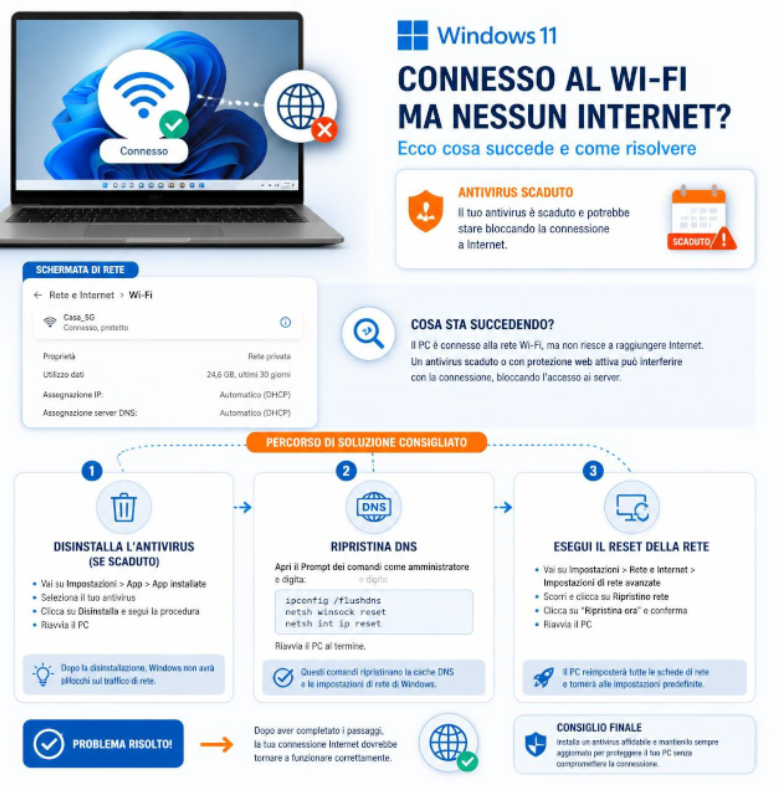

Ti sei appena connesso alla tua rete Wi-Fi di casa, hai inserito la password corretta, ma Windows 11 mostra la frustrante dicitura "Internet non disponibile, protetta"? La cosa più strana è che lo smartphone e gli altri dispositivi navigano benissimo, mentre il computer sembra completamente isolato dal mondo.
Se hai recentemente cambiato la password del modem o se sul tuo PC era presente una versione di prova di un antivirus (come McAfee, Norton o simili) ormai scaduta, sei vittima di un classico conflitto dei filtri di rete.
In questa guida passo-passo vedremo perché succede e come sbloccare definitivamente la connessione.
La Causa: I "Filtri Fantasma" degli Antivirus scaduti
Molti PC moderni vengono venduti con versioni di prova di antivirus preinstallate. Quando l'abbonamento scade, questi programmi smettono di aggiornarsi, ma i loro moduli di sicurezza rimangono attivi in background.
Nel momento in cui modifichi la password del Wi-Fi o la rete subisce una variazione, l'antivirus la identifica come "nuova e non sicura", bloccando il traffico dati. Anche disinstallando l'applicazione dal Pannello di Controllo, nel sistema rimangono spesso dei residui invisibili (detti filtri di rete) che continuano a far crashare la connessione dopo pochi secondi.
Guida alla Soluzione: Come sbloccare la rete
Se la tua scheda Wi-Fi funziona con l'hotspot dello smartphone ma si blocca con il modem di casa, segui questi passaggi nell'ordine esatto per ripulire il sistema.
Passo 1: Rimozione totale dei residui con i tool ufficiali
La disinstallazione standard di Windows non basta per eliminare le chiavi di registro profonde dei grandi antivirus.
- Scarica il tool di rimozione ufficiale del produttore del tuo vecchio antivirus (ad esempio, per McAfee esiste il tool ufficiale MCPR, scaricabile dal sito di supporto del produttore).
- Avvia l'utility di rimozione, segui le istruzioni a schermo e riavvia il computer.
Nota: non rimarrai scoperto. Windows 11 attiverà immediatamente e in automatico Sicurezza di Windows (Windows Defender), l'antivirus integrato di Microsoft, gratuito e leggerissimo.
Passo 2: Ripristino profondo della rete (Prompt dei comandi)
Ora dobbiamo cancellare la cache digitale accumulata dal PC che causa il conflitto di indirizzi IP:
- Nella barra di ricerca di Windows 11, digita cmd.
- Fai clic destro su Prompt dei comandi e seleziona Esegui come amministratore.
- Nella finestra nera, digita i seguenti comandi uno alla volta, premendo Invio dopo ciascuno:
netsh int ip resetnetsh winsock resetipconfig /flushdnsipconfig /releaseipconfig /renew
- Chiudi la finestra e riavvia nuovamente il PC.
Passo 3: Il riavvio "elettrico" del router
Dopo aver ripulito il computer, è necessario resettare la memoria del modem di casa, che potrebbe aver mantenuto in cache la vecchia configurazione errata del computer.
- Scollega la spina elettrica del router.
- Lascialo completamente spento per almeno 60 secondi (questo svuota la memoria interna degli indirizzi IP).
- Ricollega la spina e attendi circa 5 minuti finché tutte le spie (Internet, Fibra/DSL, Wi-Fi) non tornano fisse o verdi.
Passo 4: Imposta la rete come "Privata"
Al riavvio, per permettere a Windows di comunicare correttamente con il router senza restrizioni eccessive:
- Connettiti al Wi-Fi inserendo la password.
- Vai in Impostazioni (
Win + I) > Rete e internet > Wi-Fi. - Clicca sulle proprietà della tua rete e, sotto la voce Tipo di profilo di rete, seleziona Rete privata.
Conclusione
Eseguendo questa pulizia incrociata (PC pulito dai software obsoleti e Router resettato), il protocollo TCP/IP di Windows 11 tornerà a dialogare correttamente con il modem. La dicitura "Internet non disponibile" sparirà lasciando spazio a una navigazione fluida, veloce e finalmente protetta dalle barriere invisibili dei vecchi software.